本文最后更新于283 天前,其中的信息可能已经过时,如有错误请发送邮件到zhzhang_dr@stu.ecnu.edu.cn
Windows安装Visual Studio 2022
安装Visual Studio
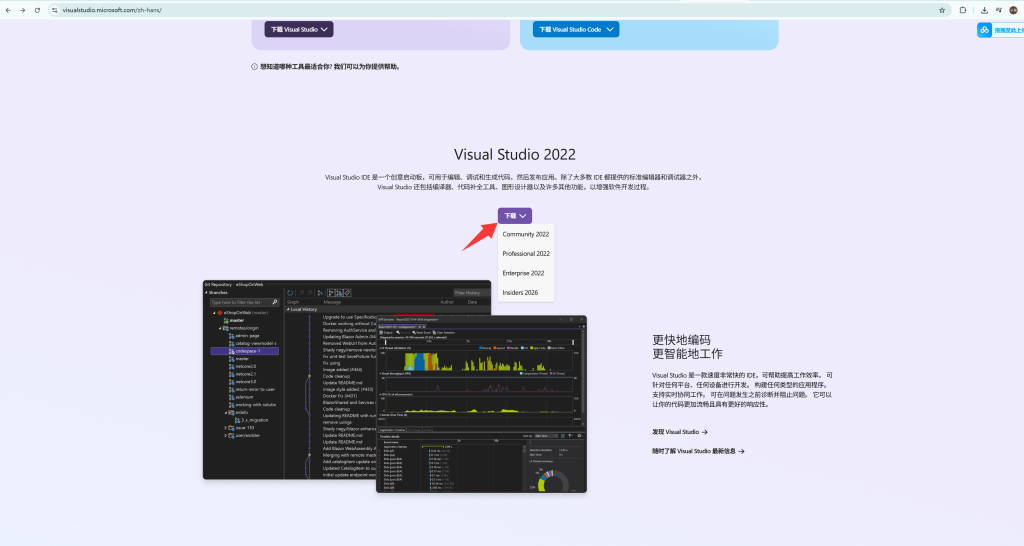
首先登陆Visual Studio官网:Visual Studio官网,界面如下所示。
然后选择需要的版本:社区版(免费)、专业版、企业版。如果是个人使用,社区版就够用了,我这里下载社区版。
开始安装
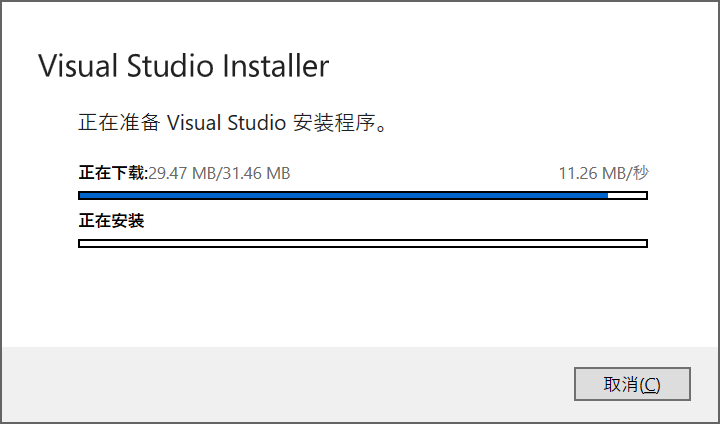
点击下载社区版之后,会自动弹出一个窗口如下。我们选择存放下载文件的位置,这里自己选择一个位置即可。
下载结束后,我们双击开始安装。
窗口选择
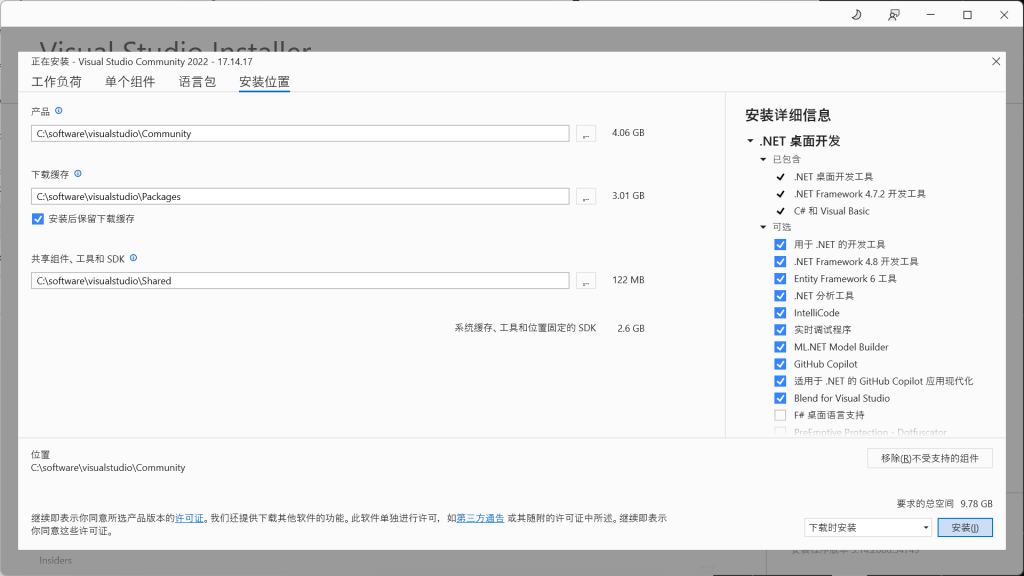
安装完成后会自动弹出以下窗口,根据你要使用Visual Studio所做的事情选择不同的功能集和工作负载,同时选择安装路径(建议使用默认安装路径)。在窗口的上方还有单个组件、语言包、安装位置这些选项,可以不用管,均为默认值。最后点击安装。
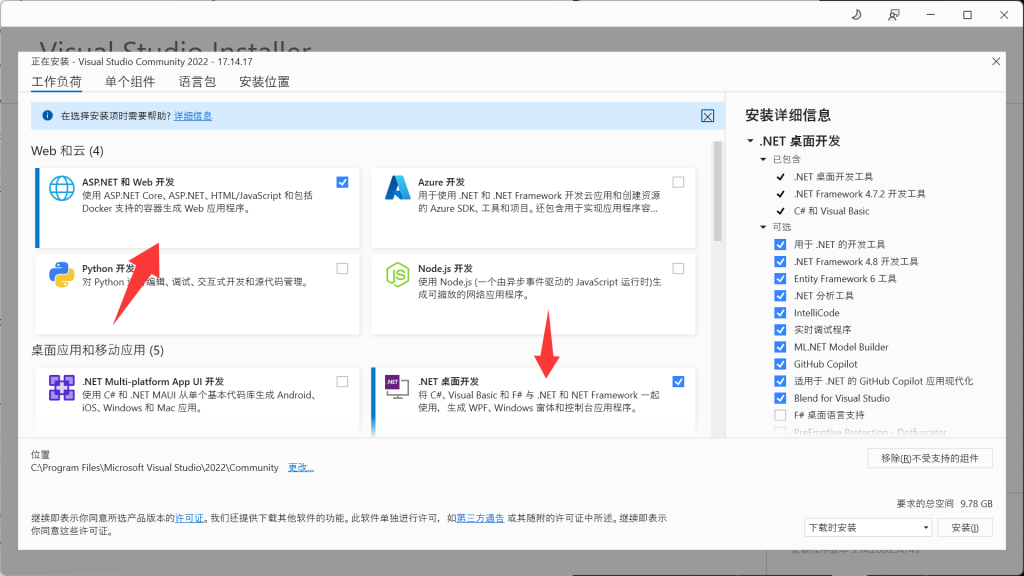
我写的是C#,所以我只需要下载如图所示的两个工具。
眼动操作
1. 删除旧构建缓存(彻底清理)
rd /s /q obj
rd /s /q bin
作用:清理项目的中间文件(obj/ 和 bin/ 目录),确保从零开始构建,避免以前的构建文件干扰。
2、重新还原 NuGet 包(生成 assets)
dotnet restore这个命令会重新生成 obj/project.assets.json 文件,包含对 net6.0 的依赖。
3、再次执行构建或清理
dotnet build编译项目,生成输出文件(如 .dll 或 .exe)。
运行时,升级了项目到 .NET 6,但是运行环境中 缺少 .NET 6 的运行时支持。
使用 dotnet publish 命令,打包完整的 .NET 运行环境,这样在没有安装 .NET 的机器上也能运行:
dotnet publish -c Release -r win-x64 --self-contained true -o ./publish