本文最后更新于291 天前,其中的信息可能已经过时,如有错误请发送邮件到zhzhang_dr@stu.ecnu.edu.cn
摘要
安装操作系统环境:Linux UTC 2019 x86_64 x86_64 x86_64 GNU/Linux
查看自己Linux的操作系统及架构命令:
uname -a下载Anaconda
下载地址:Anaconda/
根据自己Linux环境架构选择相应的Anaconda的文件下载,比如我的架构是x86_64就选择相应的版本下载即可。
安装Anaconda
- 下载 .sh 文件
wget https://repo.anaconda.com/archive/Anaconda3-2024.06-1-Linux-x86_64.sh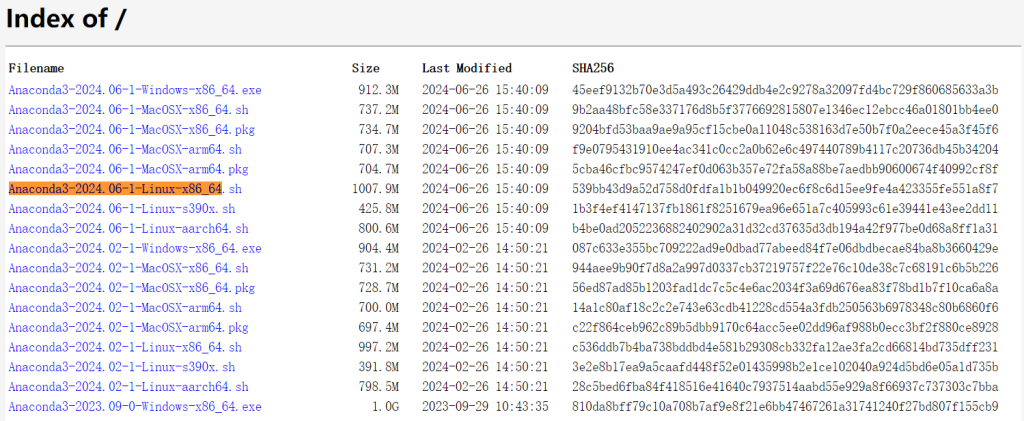
- 设置权限
chmod +x Anaconda3-2024.02-1-Linux-x86_64.sh
- 执行.sh文件
./Anaconda3-2024.02-1-Linux-x86_64.sh - 具体安装流程的如下几张图:
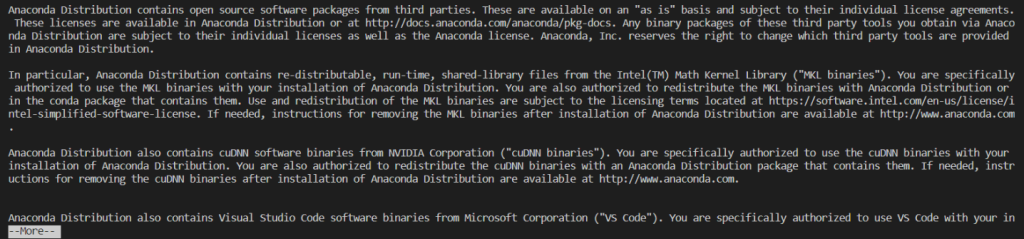
看见More的时候就一直回车,直到如下所示:
输入yes
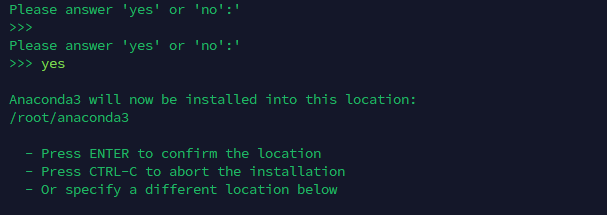
默认安装位置,回车之后,就等待安装。
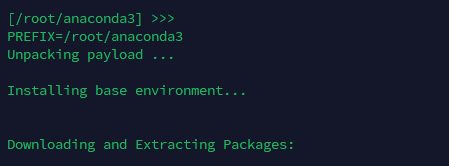
安装之后,默认没配置环境变量,直接是no。
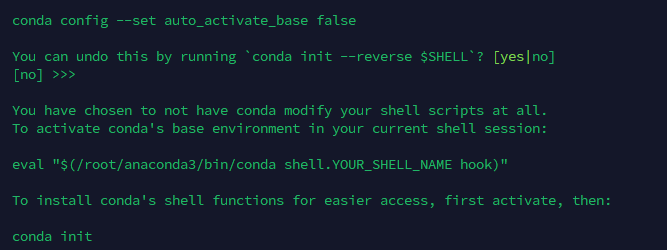
到此Anaconda基础安装完成。
配置环境变量
如果不配置环境变量的话,采用conda -V命令会提示找不到这个命令。

配置anaconda环境
1.打开profile 文件vim /etc/profile
2.添加环境变量export PATH=/root/anaconda3/bin:$PATH
保存并退出
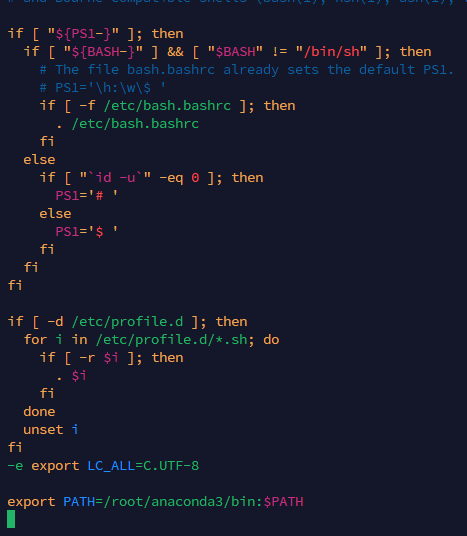
3.刷新配置source /etc/profile4.再执行conda -V这个命令就可以看见 anaconda的版本
五、使用Anaconda
激活base环境
conda activate
报错如下:
CondaError: Run ‘conda init’ before ‘conda activate’
解决方法:先执行conda init(初始化conda)
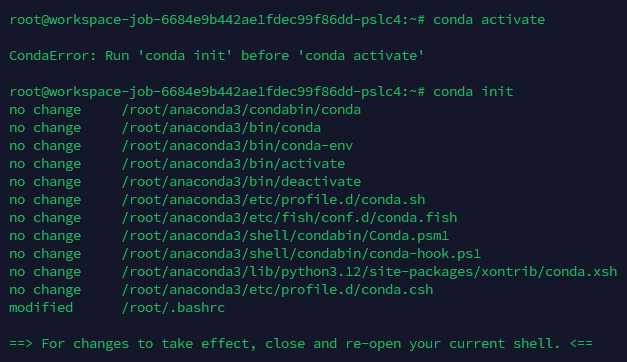
关掉当前终端界面,再次打开,并执行激活Anaconda的命令就成功切换conda环境。
到此Anaconda的环境就准备好了,可以正常使用。
- 创建conda环境
conda create -n conda_name python=3.10遇到输入的y/n的时候选择y。



ssss