- 2026深度学习助教第一节课
Python安装教程
直接官网下载:https://www.python.org/downloads/windows/
有部分喜欢用360安装的电脑小白,建议改掉这个坏习惯,因为360可能会夹带私货,对软件进行改装,官网它不香吗?
点开上面的链接,会发现有很多版本。
首先看版本,x86-64是64位版本,x86是32位版本,你需要下载跟你电脑系统一致的版本。
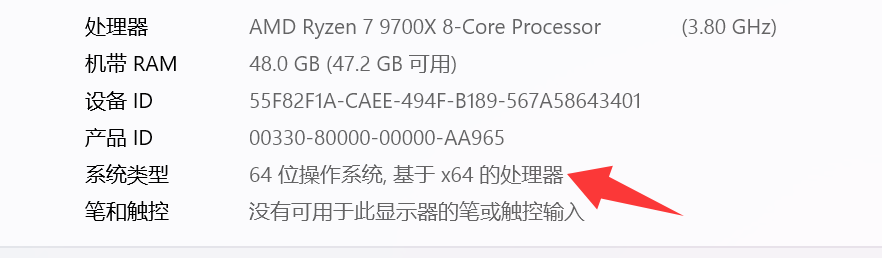
怎么看自己的电脑是什么版本?
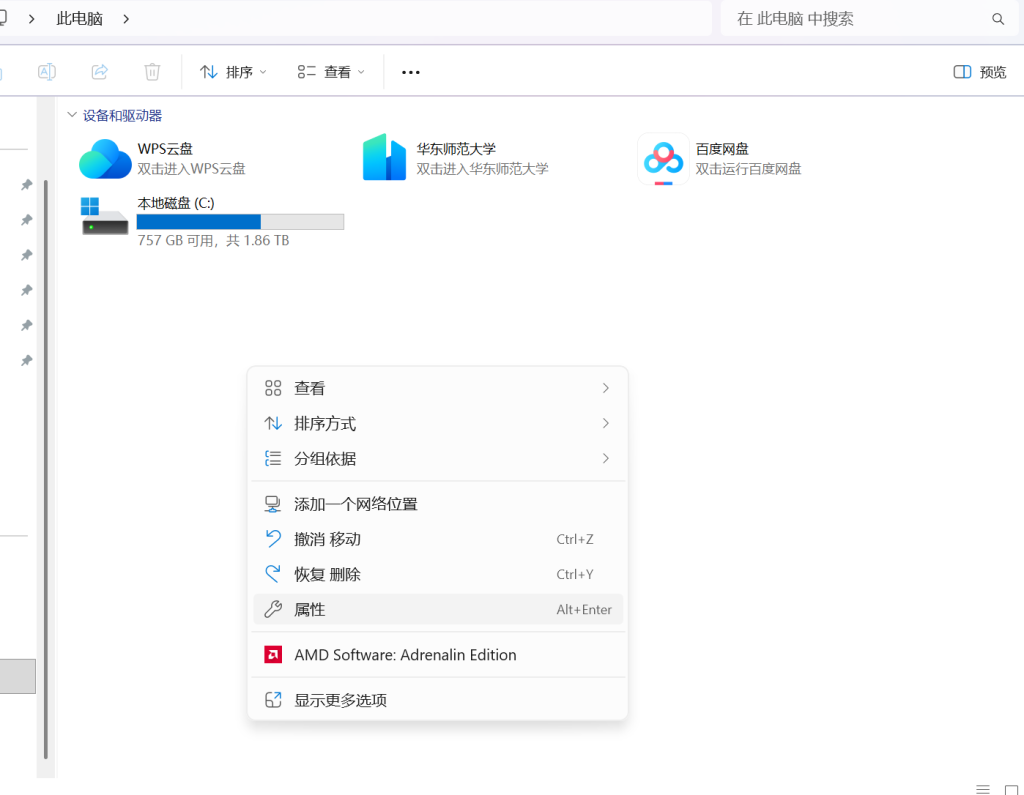
查看一下系统类型
然后再看文件类型
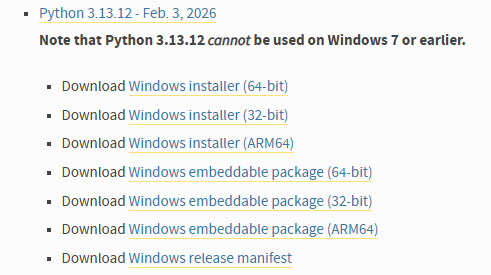
上面系统类型显示是64位的,就下载64位。
嵌入式程序包(embeddable package)是压缩包版本,即便携版,解压可用。
安装程序(installer)是可执行的安装版本,即离线版,下载到本地后可以直接安装。
建议使用离线安装版(executable installer),这样软件会帮你设置系统变量,否则需要自己添加,对新手来说当然越傻瓜化越好。
下载完后打开

出现这个界面的话,说明你的电脑已经安装过Python了,直接关掉窗口,跳到教程的下一步。
第一次安装的话,是这个界面。
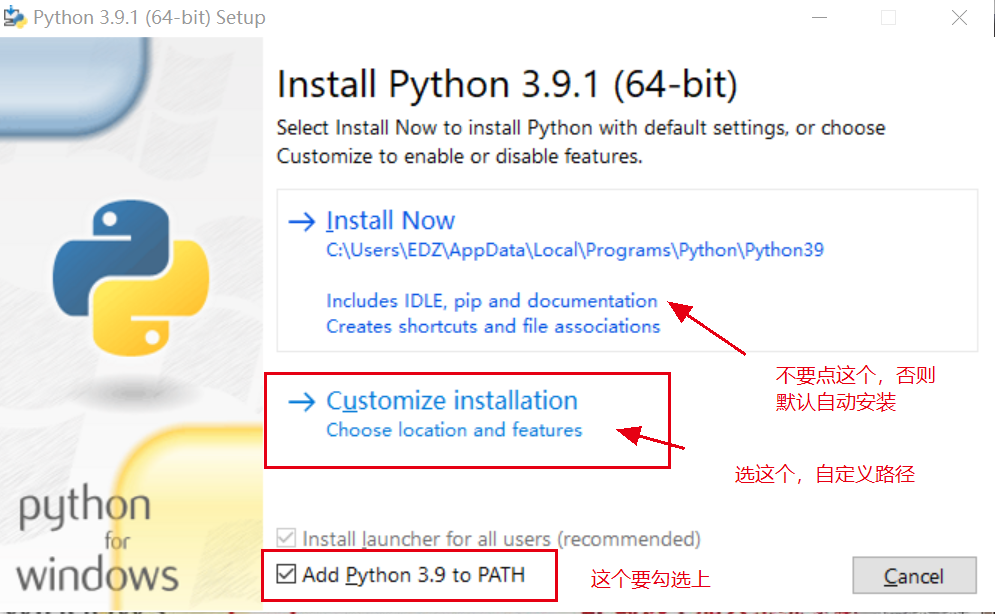

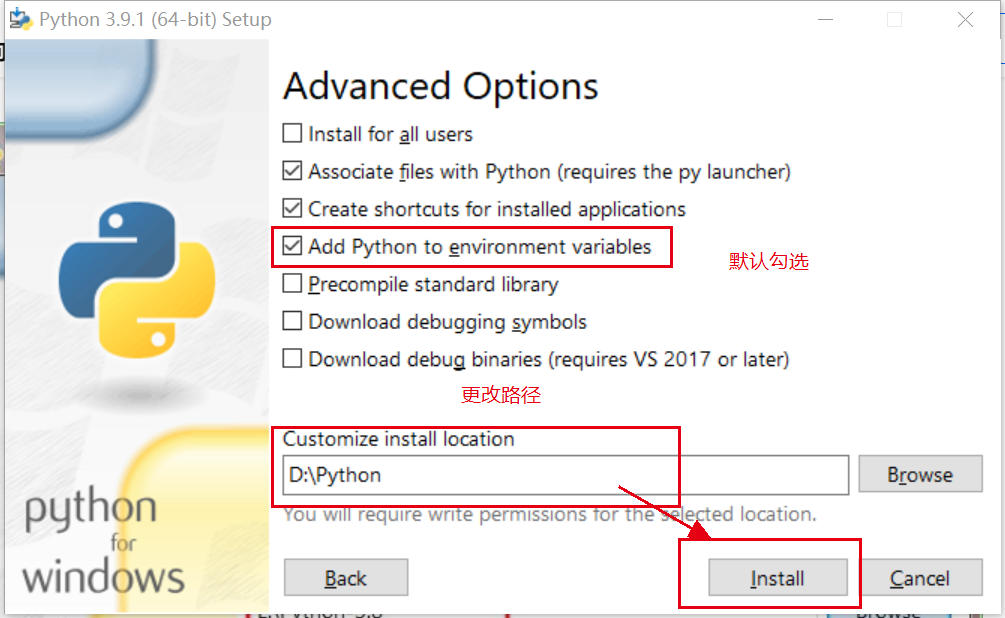
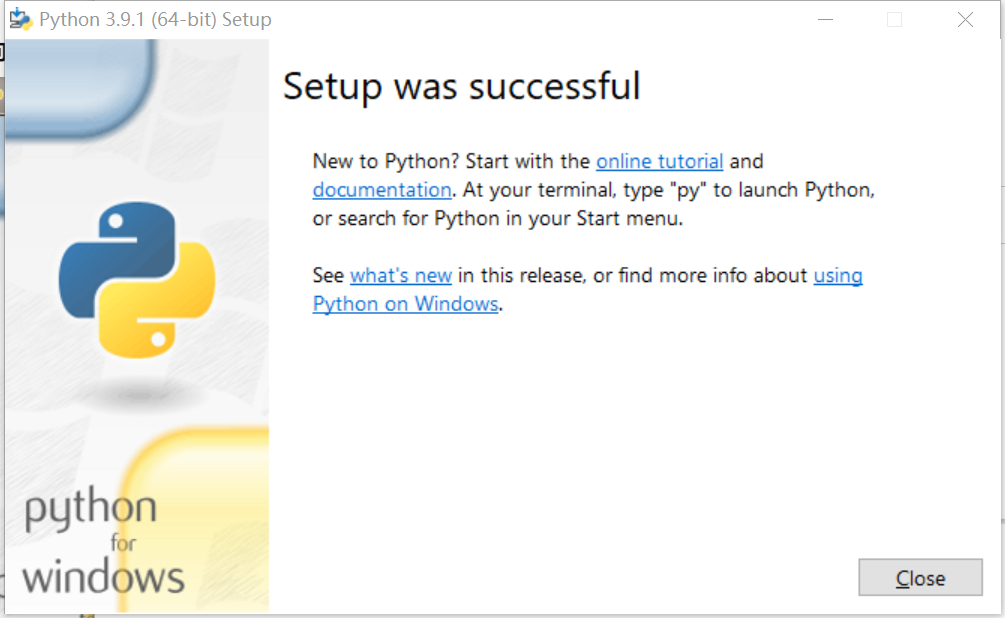
安装成功!
测试一下,能否调用,同时按下win+R(win就是开始菜单的那个键)
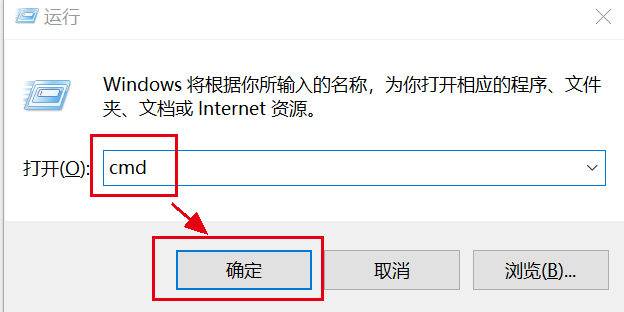
进入命令行,输入python,出现这样的界面则表示成功安装
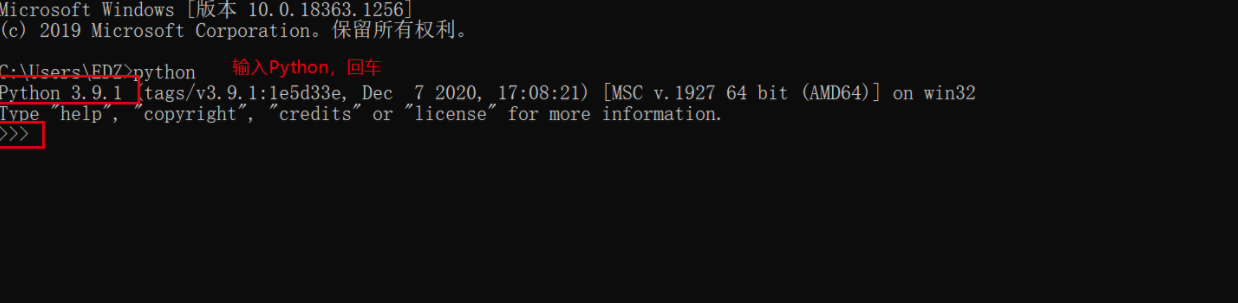
这样我们第一步已经完成了,电脑已经学会了Python语言。
输入print(‘Hello World!’),写下你的第一句Python代码。
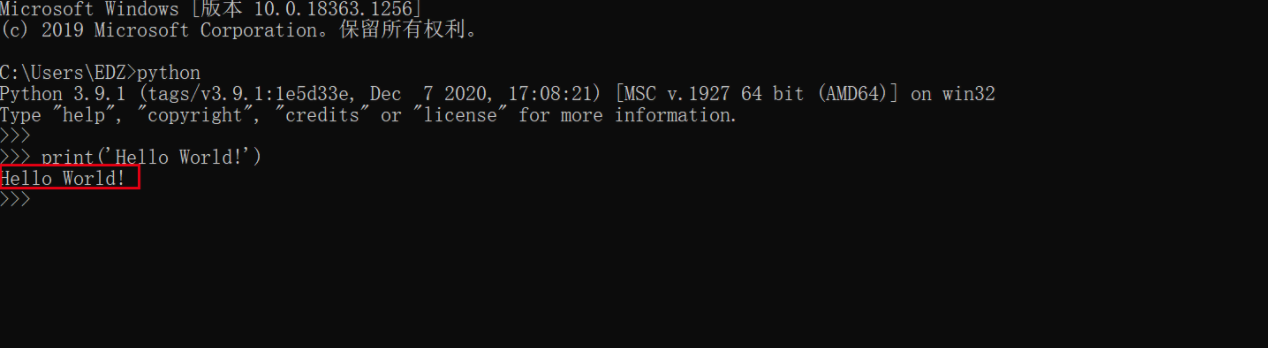
Welcome To Python’s World!!
欢迎来到Python的世界里,不过我们不会在这个黑框框里面写代码的,还需要另外安装编辑器。
ctrl+z后,回车即退出Python环境。另外,我们还要测试一下pip是否安装完毕,它是用来安装第三方库的神器,我们以后会接触到。
退出Python环境后,我们直接在这里面输入pip,然后回车。
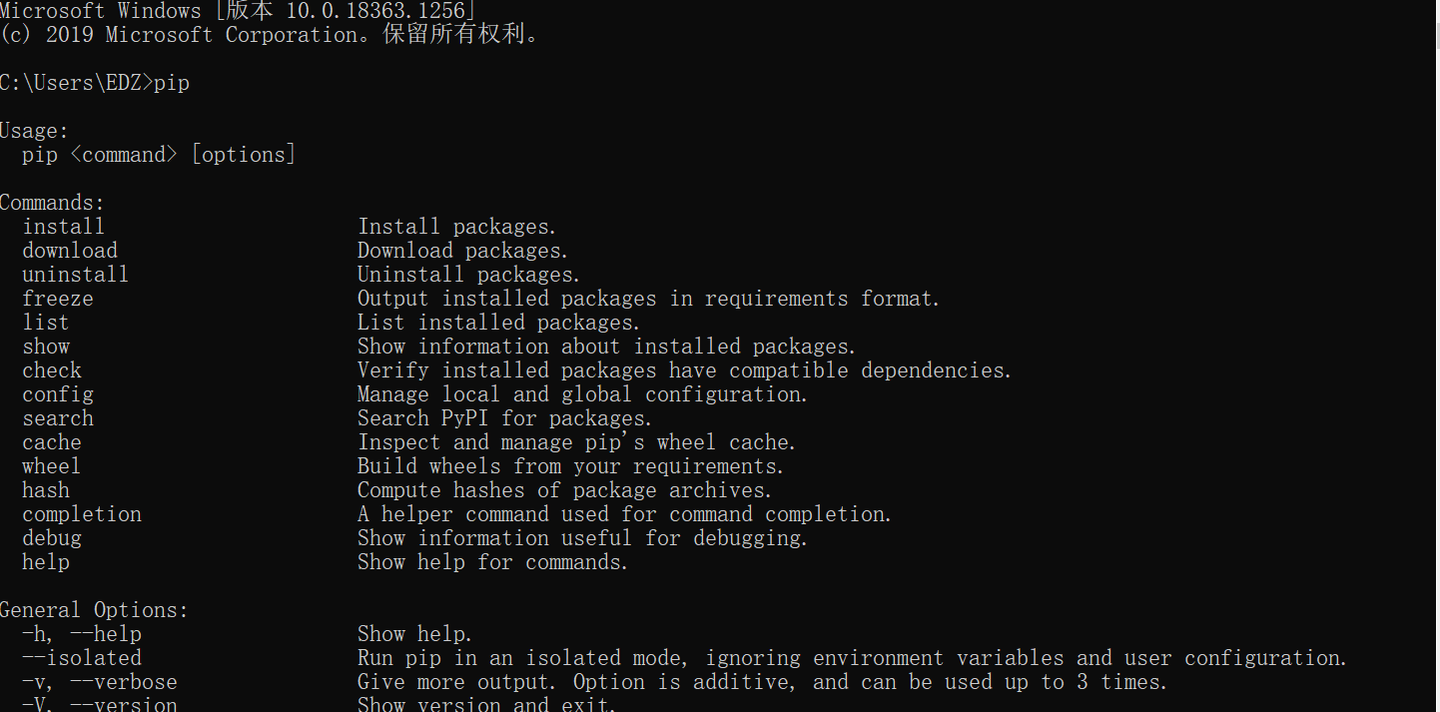
这样就是安装完毕的意思了
Pycharm安装教程
机器学习与深度学习过程中,Python是主流的编程语言。而Pycharm则是专门针对Python语言开发的,具有强大功能的智能编程软件。Pycharm包含了大量的辅助功能,包括但不限于断点调试、自动纠错、代码补全等功能。
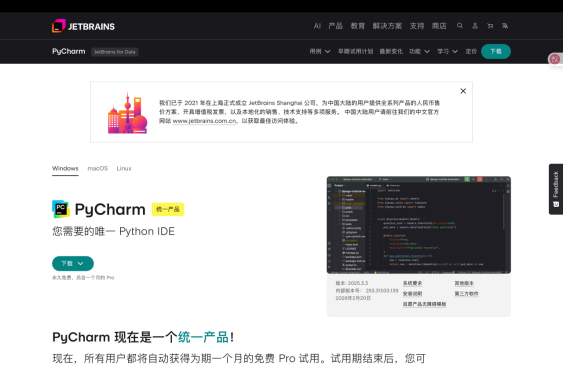
开始安装Pycharm,首先进入官网https://www.jetbrains.com/zh-cn/pycharm/ ,直接点击下载后跳转,选择合适的版本(如Windows、Mac、Linux,根据自己的电脑选择即可),然后再点击下载。

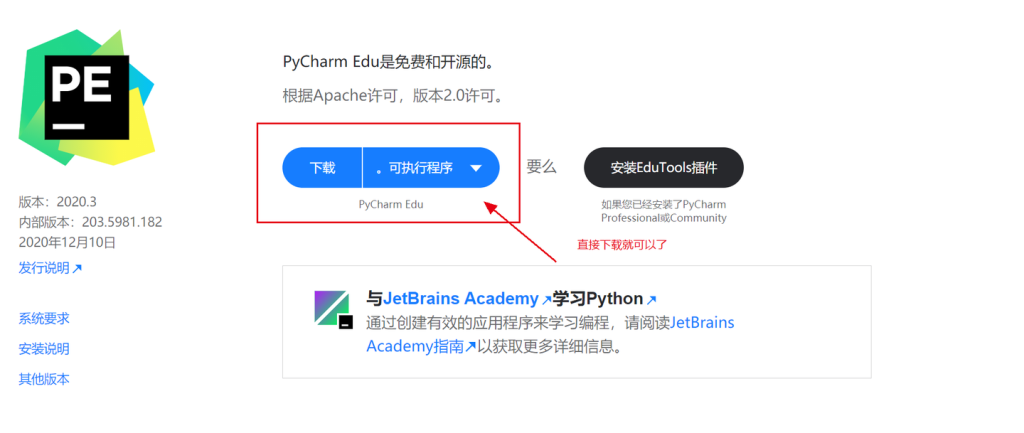
这里建议下载教育版,专业版针对的是专业人士,30天免费试用期,教育版是免费的,部分功能可能会受到限制,但对于小白来说已经足够了。
专业版:
教育版:
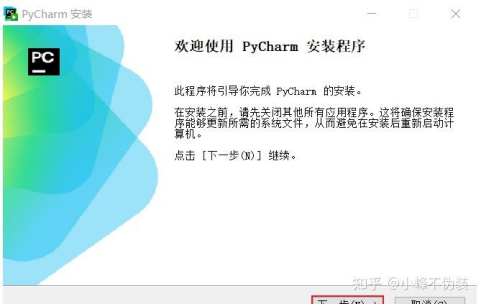
下载完成后,点击并运行Pycharm程序,可以看到进入安装程序,点击下一步
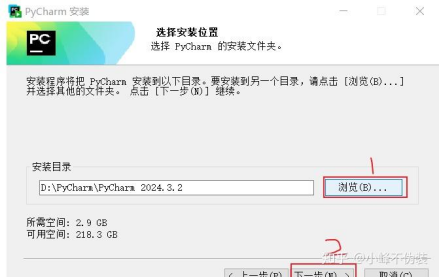
选择下载位置,Windows用户最好不要安装在C盘,点击下一步
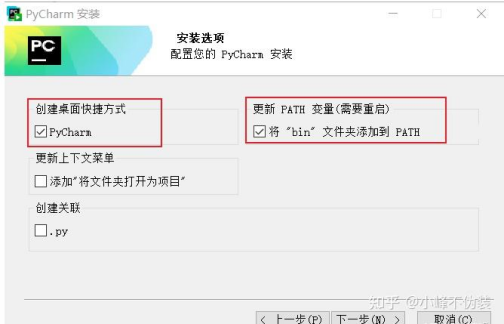
勾选上方两条,点击下一步。
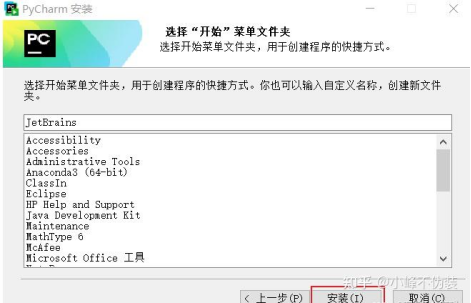
直接点击安装,开始下载:
如果过程中遇到问题,可以参考:
一直点NEXT就可以了,等待他安装完毕即可。
之后我们打开Pycharm,进去后先创建一个新项目。点击新建项目(由于Pycharm的版本不同,首页可能格式不同,点击新建项目即可)
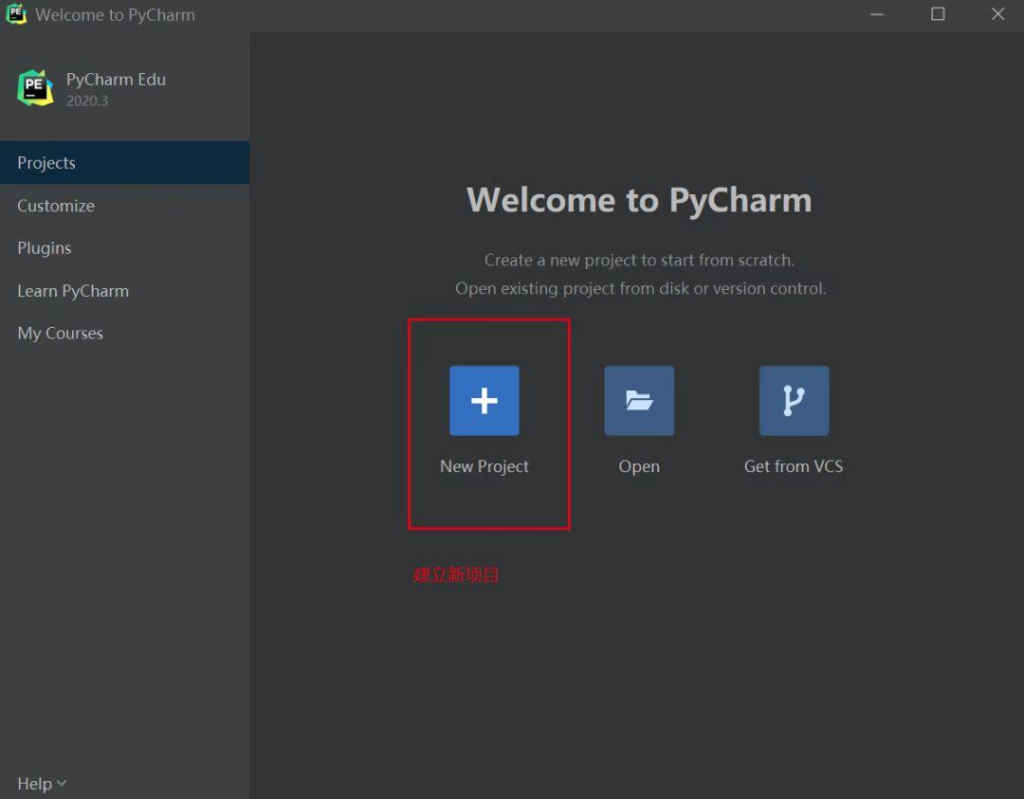
点击新建项目后,“位置”即为新建项目所在的文件夹,可以自己决定。无需勾选创建Git仓库,Python初学者可以勾选创建欢迎脚本,方便快速上手。解释器类型选择项目venv,Python版本选择自己下载的即可(点击最右侧箭头,Pycharm可以自动检测Python路径)。全部选择完成后点击“创建”即可。这里不要把项目文件往C盘里面存,占内存还影响电脑运行。

之后我们来测试一下是否安装完毕,在编辑框输入print(‘Hi Pycharm’)。
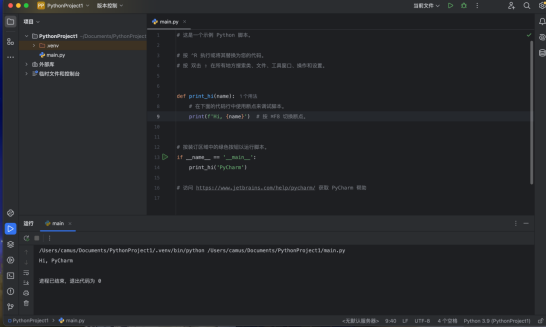
如果按照前文介绍的网址(官方中文网站)下载了Pycharm,那么系统是自带中文的,否则可以通过安装插件汉化(依次点击File-Setting-Plugins,搜索插件Chinese (Simplified),点击Install下载即可
Anaconda 安装教程
Anaconda是一个轻量级的环境管理工具。设想我们有两个项目AB,A需要安装1.1版本的依赖T,而B需要安装1.5版本的依赖T,二者在相同环境下显然很容易冲突。Anaconda可以帮助我们通过专属虚拟环境,来解决依赖冲突的问题。
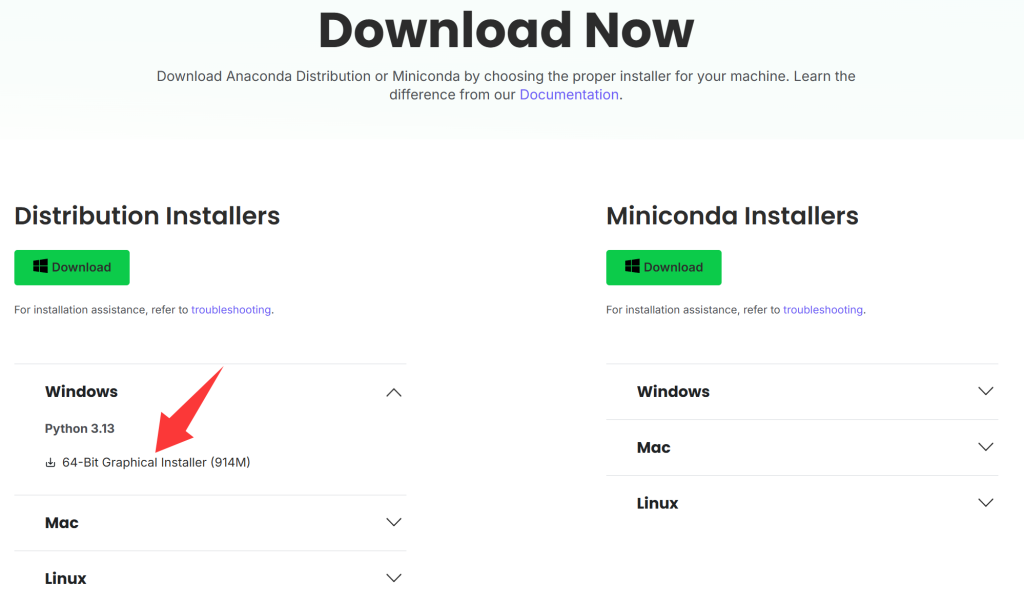
进入ANACONDA的官网, https://www.anaconda.com/download ,这里可以不用注册账户(如果希望获得专业版功能的可以点击get started注册),直接点击skip registration即可,进入https://www.anaconda.com/download/success?reg=skipped 网页。
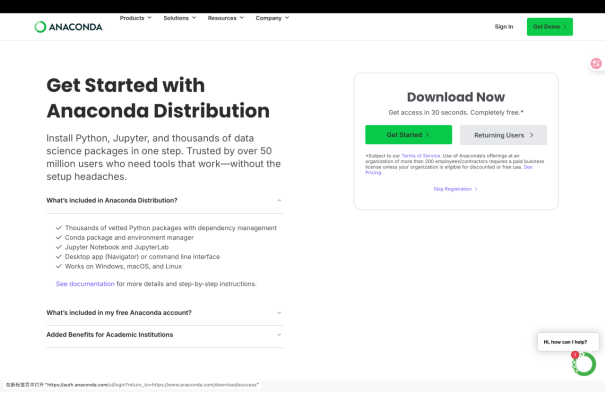
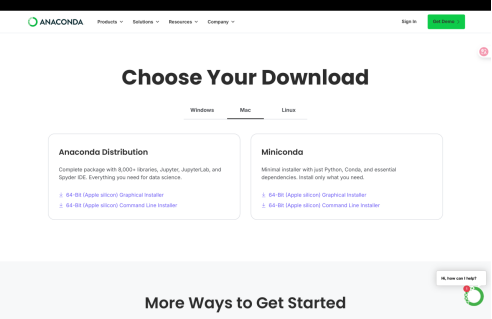
(2)根据自己使用的电脑系统,选择对应版本即可。我们建议选择左侧的ANACONDA DISTRIBUTION(右边的miniconda功能相对不全),建议选择Graphical Installer进行图形化下载。
点击下载好的ANACONDA,依次点击“继续”,“继续”,“继续”,“同意”:
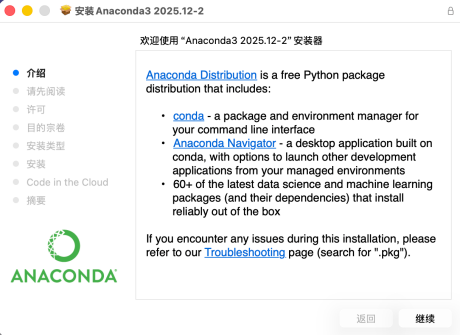
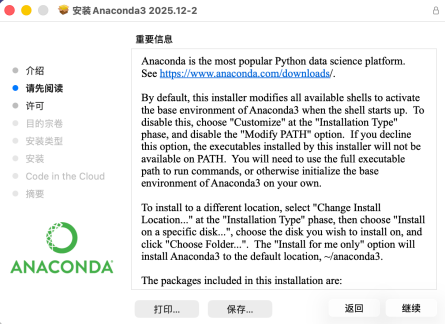
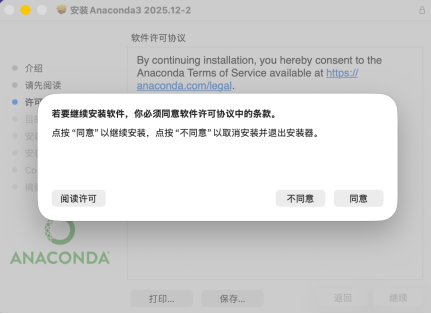
选择安装位置,二者均可,Windows用户建议选择只为当前用户安装:

Windows用户建议修改一下安装位置,千万不要安装在C盘!ANACONDA的体积会随着使用不断增大,放在C盘会直接吃满系统盘!点击安装,等待两分钟。
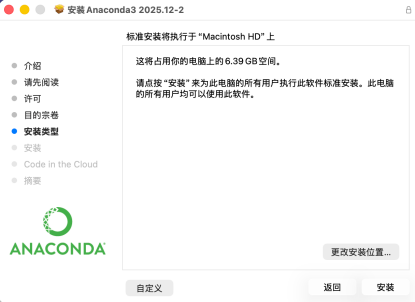
安装完毕,点击继续之后关闭即可。
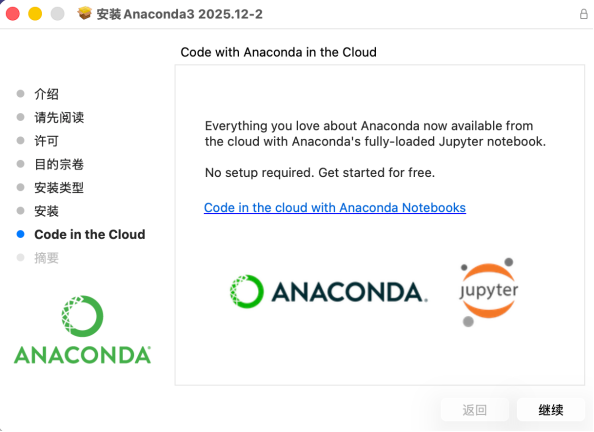
配置环境变量,若有疑问可以参考博客与官方教程
- 如果你是Windows用户:打开系统环境变量设置,按Win+R打开运行对话框,输入sysdm.cpl并回车,切换到高级选项卡,点击环境变量按钮,选择Path变量点击编辑,点击新建,添加以下路径(假设安装在D盘):
D:\Anaconda
D:\Anaconda\Scripts
D:\Anaconda\Library\bin
点击确定保存所有更改
重新打开命令提示符
输入conda –version,如显示版本号则配置成功
- 如果你是MAC用户:打开终端,编辑配置文件,对于bash用户
echo 'export PATH="$HOME/anaconda3/bin:$PATH"' >> ~/.bashrc
source ~/.bashrc
对于zsh用户(macOS默认)
echo 'export PATH="$HOME/anaconda3/bin:$PATH"' >> ~/.zshrc
source ~/.zshrc
验证配置:输入conda –version检查是否显示版本号